























|
||||||
| بـعـيـدآ عـن سـيـلـك رود [ هذا القسم مخصص لمختلف المواضيع البعيدة كليا عن مجال الألعاب ] |
 |
|
|
أدوات الموضوع | انواع عرض الموضوع |
 16-09-2008, 12:56 PM
|
#1 | ||||||||||
  
|
بسم الله الرحمن الرحيم ماذا تعرف عن ال dsl سؤال اطرحه على كل الاعضاء ؟؟؟؟ سوف اعرض عليكم كل المعلومات عن الdsl ??اسف جدا على اطاله الحديث.............. نبدا الموضوع 1.2.3.........: ماهو الDSL: الحروف الثلاثة ترمز لكلمة "Digital Subscriber Line" وهي تكنولوجيا تمكن من تحميل خطوط الهاتف النحاسية العادية بأضعاف كمية المعلومات التي كانت يمكن حملها بواسطة تقني ال Dial-UP وذلك عن طريق تقسيم الخط النحاسي من كلا طرفيه (السنترال والمنزل) إلى Voice و Data حيث يسير كل منهما في مسار مختلف عن الآخر فوائد الDSL: * يتميز بسرعاته الفائقة والتي تبدأ من 256Kbit/s وحتى 2Mbit/s... وتذكر أن ال Byte=8Bit * يفصل بين Upload و الDownload بعكس الDial-Up * لا يشغل خطوط الهاتف ويمكنك من من اجراء مكالماتك الهاتفية بينما تتصفح الانترنت * متاح دائماً طول الوقت لأنه ذا اشتراك ثابت يوجد العديد من أنواع الDSL ولكن أشهرها على الإطلاق هو ال ADSL وحرف ال A يرمز لAsymmetric وتعني "غير المتماثل" وذلك في إشارة لأن سرعة الUpload وال Download غير متماثلتين لتشغيل خدمة ال DSL: * تقوم الشركة بعملية تقسيم لمنشأ خط الهاتف الخاص بك من السنترال. * يتم تركيب Splitter على خط الهاتف الرئيسي الداخل لمنزلك وهو مقسم ليفصل الهاتف عن الانترنت تحتاج أيضاً لمودم خاص للتعامل مع الخدمة ويوجد منه ثلاثة أنواع: 1- كارت مودم ويركب داخل الجهاز 2- مودم خارجي يوصل للجهاز عن طريق وصلة USB 3- مودم خارجي يوصل للجهاز عن طريق كابل إلى كارت الشبكة الموجود بالجهاز...ويتميز هذا النوع بإمكانية توصيل أي عدد من الأجهزة لنفس الراوتر عن طريق نفس الاشتراك...ويبدو هكذا  ماهو راوتر الDSL؟ 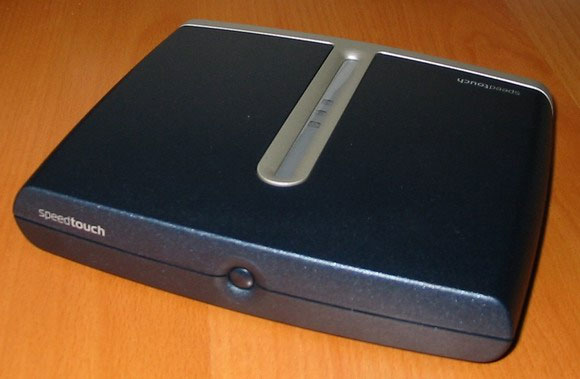 الراوتر كما أسلفنا هو ببساطة جهاز المودم الخارجي المسئول عن نقل المعلومات بين جهاز أو أجهزة الكومبيوتر وبين الانترنت ويوجد منه ماهو مجهز بswitch داخلي 4 أو أكثر مداخل لتوصيل أكثر من جهاز بنفس الراوتر ويوجد أيضاً ماهو مجهز switch لاسلكي لتجنب توصيل الأسلاك بين أجهزة الكومبيوتر والراوتر والراوتر يعمل بشكل مستقل تماماً عن جهاز الكومبيوتر وله مصدر كهرباء منفصل، وهو بذلك يسمح باستمرار اتصال الأجهزة بالانترنت طوال الوقت ويغني عن وجود أي جهاز يعمل كسيرفر بعد توصيل الشبكة بشكل صحيح عليك عمل Setup للراوتر وهي عملية غاية في السهولة تتم عبر Wizard موجودة في واجهة التطبيق الخاصة بجهازك أياً كان نوعه مانريد شرحه هنا هو أن الراوتر يحمل عادة ما يسمى بBiult-In Firewall أو جدار ناري ذاتي، ليس بالضبط كالبرامج التي نعرفها مثل Zone-Alarm وغيره ولكنه Hardware Firewall، المهم أن هذا الجدار الناري عادة ما يحميك من محاولة الآخرين لاختراق جهازك....ولكن ولكن هناك بعض التطبيقات وأشهرها برامج الP2P تحتاج لPorts مفتوحة حتى تقوم بتبادل الملفات بين المستخدمين بشكل صحيح دون رقابة من الراوتر، ليس هذا فحسب ولكن أيضاً برنامج مثل Hotmail Messenger يحتاج أحيانأ لفتح الPorts الخاصة به حتى يمكنك المحادثة الصوتية أو تبادل النلفات ويمكن معرفة أرقام الPorts التي تستخدمها البرامج المختلفة من....هذا الرايط كما يمكنك عموماً معرفة الPorts المفتوحة في جهازك من....هذا الرابط في أجهزة الراوتر حالياً توجد خاصية تسمى الNat أو الNapt وهو خاصية تمكنك من فتح بعض الثغرات أي الPORTS في الجدار الناري حتى تتمكن برامجك من التعامل من خلالها... وسنشرح هنا كيفية فتح البورت في أحد أنواع أجهزة المودم المنتشرة وهو Alcatel-SpeedTouch510 * اكتب 10.0.0.138 في Address Bar في الExplorer * اكتب root في مكان الUsername والPassword * أنت الآن داخل صفحة الConfg الخاصة بالراوتر...من القائمة التي على اليسار اختر Advanced ستنسدل قائمة أخرى اختر منها Napt هذه هي قائمة الPorts المفتوحة في جهازك ربما لا تعرف عنها شيئاً لأن هناك برامج مثل الMessenger تفتح تلقائياً لنفسها Ports ثم تقوم بغلقها لاحقاً (يمكنك مراقبة هذا الأمر) * اضغط على New وذلك لتفتح Port جديد اكتب بيانات الPort الذي ترغب في إضافته وتذكر أن تترك Outside IP كما هو أربعة أصفار * اضغط على Apply ...وبهذا تكون انتهيت من فتح أول Port * بعد الانتهاء من ذلك لاتنسى أن تضغط Save All في أعلى اليسار وسنواصل لاحقاً شرح هذه العملية في الراوتر D-Link وأيضاً الراوتر Zyxel وشكرا لكم وارجو ان نستفاد............................ يتبع |
||||||||||

|
| إعلانات google |
|
|
|
16-09-2008, 12:59 PM
|
#2 | ||||||||||
|
تابع ولى اضافة صغيرة للمبتدئين وهى التعريف الكامل للراوتر: Router مأخوذة من Rout أو المسار وهى الوظيفة الاساسية للراوتر أنه يقوم بتحديد مسارات الحزم Packets المرسلة من الجهاز ومتابعتها حتى تصل للمستلم وايجاد المسار الصحيح لهذه الحزم حتى تصل من مصدرها الى راوتر اخر او الى مستلمها والعكس. وايجاد مسارات بديلة فى حالة أن المسارات الطبيعية غير متوفرة. والمسارات هنا متمثلة فى المنافذ أو الـ ports.__________________ سؤال حلو وجميل: كيف اعرف السرعة اللى وصللى كام بضبط ياريت الشرح؟ * السرعة التي تصل لك يمكن اختبارها فعلياً عن طريق أحد المواقع المخصصة لذلك وهذه بعض أمثلتها: عفوا ,,, لايمكنك مشاهده الروابط لانك غير مسجل لدينا [ للتسجيل اضغط هنا ] عفوا ,,, لايمكنك مشاهده الروابط لانك غير مسجل لدينا [ للتسجيل اضغط هنا ] عفوا ,,, لايمكنك مشاهده الروابط لانك غير مسجل لدينا [ للتسجيل اضغط هنا ] ازاى اوصل شبكه dsl بين كثير من الناس مهما كان العدد؟؟ هناك أكثر من حل.......... أولا:باستخدام نفس المودم الذي زودتك به شركة الاتصالات يتم توصيل الأربعة أجهزة معا باستخدام سويتش مناسب يفضل عمل اي بي لكل منهم (يفضل البدء برقم 192.168.1.1) الجهاز الذي يتم توصيل المودم به يكون هو ال Default Gateway لباقي الأجهزة هذه الطريقة للعمل بها علي أي نظام تشغيل باستخدام ال Windows xp يوجد في ايقونة الجهاز المتصل اختيار جعله shared connection كل ما عليك هو اختيارها ثم الذهاب الي اي جهاز اخر ومن خلال استخدام ال Network setup wizard سيقوم ال windows باكتشاف جهاز الاتصال البروتكول المستخدم هو NetBios في هذه الحالة __________________ ثانيا :باستخدام راوتر خارجي يتم توصيله بالسويتش DSL BroadBand Router كل ما عليك يا سيدي هو توصيل هذا الراوتر الي السويتش المتصل به الأجهزة كلمة ال BroadBand المقصود بها الإذاعة حيث يقوم هذا الراوتر بتوزيع الاي بي IP علي الأجهزة داخل الشبكة باستخدام بروتكول DHCP بمجرد توصيل الراوتر بالسويتش ستري أن جميع الأجهزة قد اتصلت بالإنترنت بدون أي تعديلات في نظام التشغيل .......... ملاحظة: هناك أنواع من ال DSL BroadBand Router يوجد بها أربعة مخارج يمكن باستخدام الراوتر فقط توصيل أربعة أجهزة إلي الإنترنت (لا يلزم وجود السويتش) من أشهر أنواع ال DSL BroadBand Router Linksys وهو من إنتاج شركة سيسكو وهو ليس غالي مثل باقي الراوتر المستخدمه من هذه الشركة(ليس منتشر في مصر) SpeedTouch 510 |
||||||||||
|
|
|
16-09-2008, 01:03 PM
|
#3 | ||||||||||
|
الجزء الثانى:-------------------------------------------------------------------------------- سؤال نطرحه على انفسنا كتير جدا وهو سؤال" ما هى اهم اوامر الشبكات" -------------------------------------------------------------------------------- Ping يستخدم هذا الأمر للتأكد من عمل برووتوكول (TCP/IP) والذي يعني أن جهاز الكمبيوتر يرى الشبكة حيث يقوم الأمر بإرسال 4 حزم من البيانات والتأكد من استقبالها في الطرف الآخر للتأكد من صلاحية استخدام جهازك للبروتوكول اكتب Ping 127.0.0.1 للتأكد من رؤية أي جهاز آخر على الشبكة اكتب Ping [ip address of the pc] ***************************************** Net Send لإرسال رسالة لمستخدم آخر على الشبكة Net send [pc name or pc ip address] [نص الرسالة] لإرسال رسالة لجميع مستخدمي الشبكة Net send * [نص الرسالة] ******************************************* t r a c e r t يستخدم هذا الأمر لمعرفة جميع الــــ (Routers) التي تمر البيانات من خلالها للوصول إلى وجهتها وذلك بحد أقصى (30 Router) على سبيل المثال t r a c e r t عفوا ,,, لايمكنك مشاهده الروابط لانك غير مسجل لدينا [ للتسجيل اضغط هنا ] يقوم بإستكشاف جميع الـــ (Routers) التي تمر عليها البيانات للوصول لموقع الياهوو ملحوظة: لا يوجد مسافات بين الحروف أثناء تنفيذ الأمر *************************************** ملاحظة علامتي القوس المربع [] للتوضيح فقظ لا تكتبهم أثناء كتابة الأوامر لكتابة الأوامر يحب الكتابة عند سطر الأوامر Start > Run > cmd -------------------------------------------------------------------------------- ipconfig يستخدم هذا الأمر لمعرفة إعدادات بروتوكول (TCP/IP) على الجهاز وتشمل هذه الإعدادات (IP Address – Gateway – Subnet Mask) __________________ لعمل مشاركة (Sharing) من خلال سطر الأوامر نستخدم الأمر التالي net Share share name=folder path مثلا لمشاركة مجلد في (C Drive) وعلى افتراض ان اسم المجلد (Data) وأننا نريد أن نسمي هذا الشير (MyData) نقوم بالتالي net Share Mydata=C:\Data اوامرجديده نستخدم الأمر التالي لمعرفة جميع الأجهزة المتصلة بالشبكة net view يكتب الأمر كما هو فقط من غير اضافات -------------------------------------------------------------------------------- نستخدم الأمر التالي لمعرفة المجلدات المشتركة (Shared Folders) في أي جهاز متصل بالشبكة net view //computer_name OR net view //ip_address يكتب الأمر كما هو فقط من غير اضافات -------------------------------------------------------------------------------- لو عايز أبعت رسالة لأي مستخدم على الشبكة هستخدم الأمر التالي net send computer_name msg OR net send ip_address msg OR net send * msg الأمر الأخير هيبعت الرسالة لجميع المستخدمين على الشبكة مثال net send * Good Morning صيغة الأمر netstat أهمية الأمر يقوم هذا الأمر بعرض معلومات وإحصائيات عن بروتوكول (TCP/IP) هذه المعلومات تشمل جميع المواقع المفتوحة وقت تنفيذ الأمر وتشمل جميع البورتات المفتوحة وتشمل نوعية لبروتوكول المستخدم (TCP) وتشمل حالة الإتصال مع الموقع أهمية الأمر انك تستطيع معرفة ان كان هناك من يقوم بسحب معلومات من جهازك من خلال بورت مفتوح -------------------------------------------------------------------------------- لو عايز تعرف عنوان السيرفر ال بيديك الــ (IP) بتاعك على النت وتعرف العنوان بتاع السيرفر ده اكتب الأمر التالي nslookup مثال لو عندك DSL من شركة EgyNet مثلا وكتبت الأمر ده نتيجة تنفيذ الأمر هتكون Default Server: ns22.egynet.com.eg Address: 80.75.166.250 بيعرض عنوان السيرفر ورقم الأي بي ال انته بتاخد منه الأي بي اوامر غير معروفه إخواني لو كتبتو الأوامر ده في الــ Run مباشرة الأوامر هتظهر وتختفي بسرعة لازم تدخلو على سطر الأوامر الأول Run > Cmd وبعدين تكتبو في سطر الأوامر حل تاني أنشيء ملف نص بالإسم التالي network.bat وفي الملف اكتب أي أمر وفي اخر سطر اكتب كلمة pause عشان تخلي شاشة ظاهرة أمامك بعد تنفيذ الأمر عشان تشغل الملف بعد الكتابة فيه اعمل DClick عشان تعدل فيه Right Click > Edit لو عايز أبعت رسالة لأي مستخدم على الشبكة هستخدم الأمر التالي net send computer_name msg OR net send ip_address msg OR net send * msg الأمر الأخير هيبعت الرسالة لجميع المستخدمين على الشبكة مثال net send * Good Morning |
||||||||||
|
|
|
16-09-2008, 01:06 PM
|
#4 | ||||||||||
|
الجزء الثالث: شرح كيفيه فتح البورتات أنت لا تفتح البورت من تلقاء نفسك...ولكنك تفتحه عندما تعرف أن هناك برنامجاً معيناً يحتاج لفتح بورت معين ذو رقم معين يكون معروفاً لكل برنامج على حده شرح كيفية فتح البورتات * اكتب 192.168.0.10 في الAdress في الانترنت اكسبلورر * اضغط على Log In ...واكتب Admin مكان الUser Name والباسورد من القائمة التي على اليسار، اختر Configuration...اختر منها Nat Configuration تأكد فقط أن خاصية الNAT تعمل...إن لم تكن اختر Nat Function واجعلها Enabled * من القائمة على اليسار اختر Port Redirection...ستفتح لك نافذة على اليمين في هذه النافذة سنضيف بيانات البورت الجديد كالتالي: State>>>Enabeled Protocol>>>TCP or UDB Internet>>>Well Known Port اكتب رقم البورت الذي تريد فتحه<<<Start Port اكتب نفس رقم البورت أيضاً<<<End Port اكتب رقم الأي بي الخاص بجهازك على الشبكةLocal IP Adress>>> اضغط على Add...وبهذا تكون قد فتحت البورت الذي تريده * كرر نفس الخطوات لجميع البورتات التي تريد فتحها اضغط على Save Changes... |
||||||||||
|
|
|
16-09-2008, 01:15 PM
|
#5 | ||||||||||
|
الجزء الرابع : برامج الشبكات: برامج التحكم فى الشبكات: من أروع وأهم برامج التحكم في الشبكات على الاطلاق Dameware NT Utilities v4.9.2.6 اقدم لكم اخواني الكرام برنامج من أروع وأهم برامج التحكم في الشبكات على الاطلاق OS Win9x/ME/2000/XP/2003 size 16364KB Language English License Shareware Downloaded 0 CNET rating Date added: 2005-11-14 11:11:54 Homepage عفوا ,,, لايمكنك مشاهده الروابط لانك غير مسجل لدينا [ للتسجيل اضغط هنا ] note DameWare NT Utilities is an enterprise system management application for Windows NT/2000/XP, which provides an integrated collection of Microsoft Windows NT administration utilities incorporating a centralized interface for remote management of Windows NT/2000/XP Servers and Workstations. User management for Microsoft Exchange and Windows Terminal Server support is available from the Users view. All of the standard Windows NT/2000 Server and Windows NT/2000/XP Workstation utilities are included, along with many DameWare NT Utilities custom NT tools including Mini Remote Control. Most of the standard utilities have been drastically enhanced for superior performance, added functionality and ease of use. DameWare NT Utilities contains a dynamic Network Browser view, which will display Microsoft Windows Network domains in a network explorer tree view. Windows NT domains can be added to the Favorite Domains section of the Network Browser view. Domain controllers, servers and workstations, as well as non-browsable machines, can be specified by machine name or IP address, and added to the network explorer tree view. DameWare NT Utilities includes a Mini Remote Control for fast and easy deployment -كيفية التحكم التام بالأجهزة بواسطة الرنامج الشهير NetSupport Manager إسم البرنامج : NetSupport Manager حجم البرنامج : 11.1 MB عفوا ,,, لايمكنك مشاهده الروابط لانك غير مسجل لدينا [ للتسجيل اضغط هنا ] هذا برنامج جديد ايضا: عفوا ,,, لايمكنك مشاهده الروابط لانك غير مسجل لدينا [ للتسجيل اضغط هنا ] برامج مفقاومه هكر من على الانترنت: عفوا ,,, لايمكنك مشاهده الروابط لانك غير مسجل لدينا [ للتسجيل اضغط هنا ] عفوا ,,, لايمكنك مشاهده الروابط لانك غير مسجل لدينا [ للتسجيل اضغط هنا ] واخر من معنا من البرامج هو برامج تسريع الدسل: هذه موسوعه بها اكثر من 5 برامج لتسريع الانترنت كلهم حصلوا على العديد من الجوائز: عفوا ,,, لايمكنك مشاهده الروابط لانك غير مسجل لدينا [ للتسجيل اضغط هنا ] وارجو ان اكون وفقت في الشرح اخوكم في الله عبد المنعم |
||||||||||
|
|
|
16-09-2008, 11:03 PM
|
#6 | ||||||||||
  
|
روعة بالفعل و يشرفنى انى أول رد ^^ |
||||||||||
|
|
|
16-09-2008, 11:08 PM
|
#7 | ||||||||||
 
|
بجد موضوع روووووعة انته 100\100 الموضوع يستاهل التثبيت والف شكر ليك يا باشا ومنتظرين منك كل جديد |
||||||||||
|
|
|
16-09-2008, 11:11 PM
|
#8 | ||||||||||
  
|
موضوع رائع الف شكر يا جميل |
||||||||||
|
|
|
17-09-2008, 12:07 AM
|
#9 | ||||||||||
|
شكرا لرددكم و مروراكم |
||||||||||
|
|
|
17-09-2008, 02:29 AM
|
#10 | ||||||||||
  
|
رووووووووووووووووعة الف شكر |
||||||||||
|
|
|
17-09-2008, 02:18 PM
|
#11 | ||||||||||
|
فين الردود |
||||||||||
|
|
|
| يتصفح الموضوع حالياً : 1 (0 عضو و 1 زائر) | |
| أدوات الموضوع | |
| انواع عرض الموضوع | |
|
|
 المواضيع المتشابهه
|
||||
| الموضوع | كاتب الموضوع | المنتدى | الردود | آخر مشاركة |
| معلومات عن السيرفر( أرجو التثبيت) | Omar_El*POP | Flora | 17 | 01-12-2008 02:37 AM |
| حصرياً :: طريقة تسريع الإنترنت بدون برامج خاصه بويندوز xp فقط +شرح بالصور عامله بايدى | Hellz_Lord | بـعـيـدآ عـن سـيـلـك رود | 3 | 10-09-2008 04:01 AM |
| معلومات عن السيرفر( أرجو التثبيت) | Omar_El*POP | Ceres | 36 | 23-08-2008 04:52 PM |
| معلومات عن السيرفر( أرجو التثبيت) | Omar_El*POP | Bellona | 0 | 21-08-2008 03:29 PM |
| قنبلة المنتدى لعام 2008 احدث برامج تسريع النت (ارجو التثبيت) | ™_BlackEagle_™ | بـعـيـدآ عـن سـيـلـك رود | 23 | 05-06-2008 03:11 AM |


.gif)


 العرض العادي

